主题
Marksmith 墨匠
结构感知、本地优先的 Markdown 桌面工作台:删除也有语义
项目是做什么的
Marksmith / 墨匠是一个本地优先的 Markdown 桌面工作台,面向每天跟 Markdown 打交道的人:写文档、写方案、写笔记,又不愿意为「结构化内容」反复切预览。
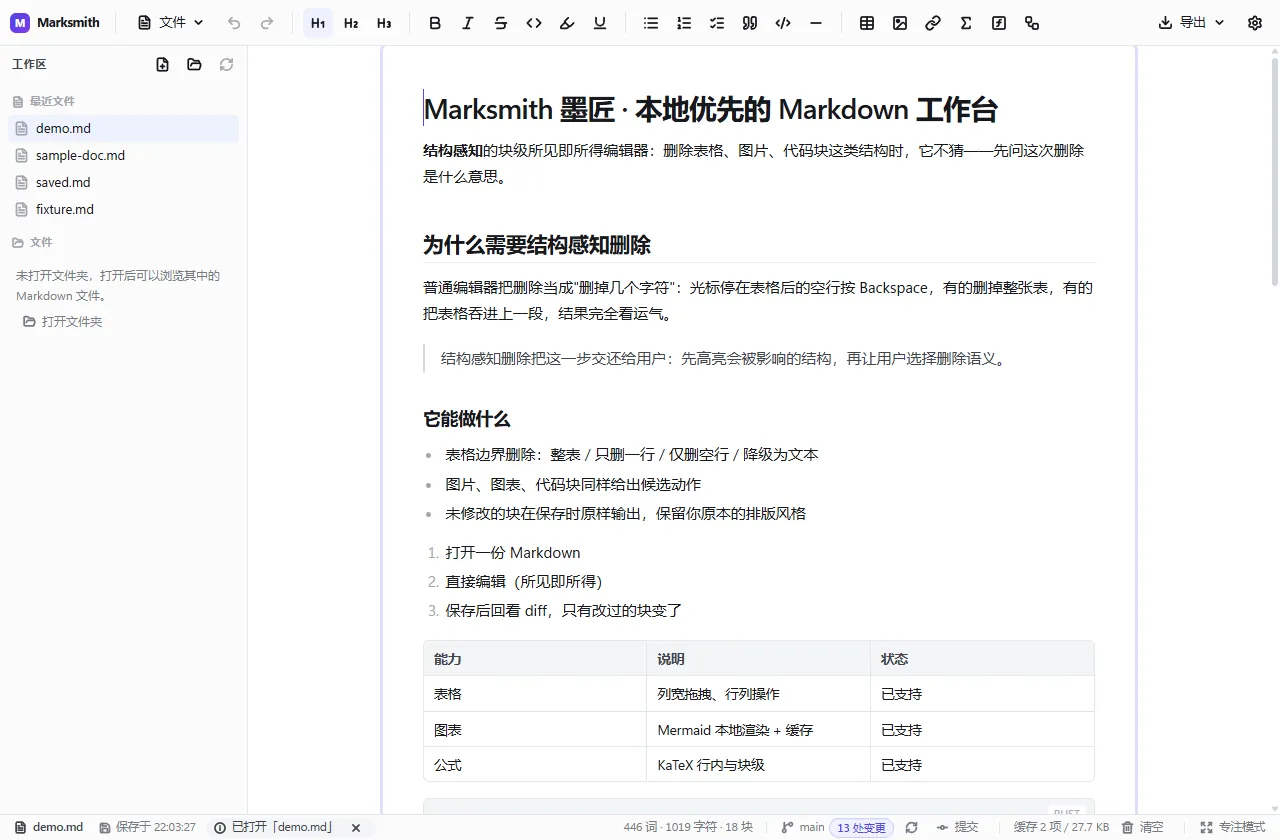
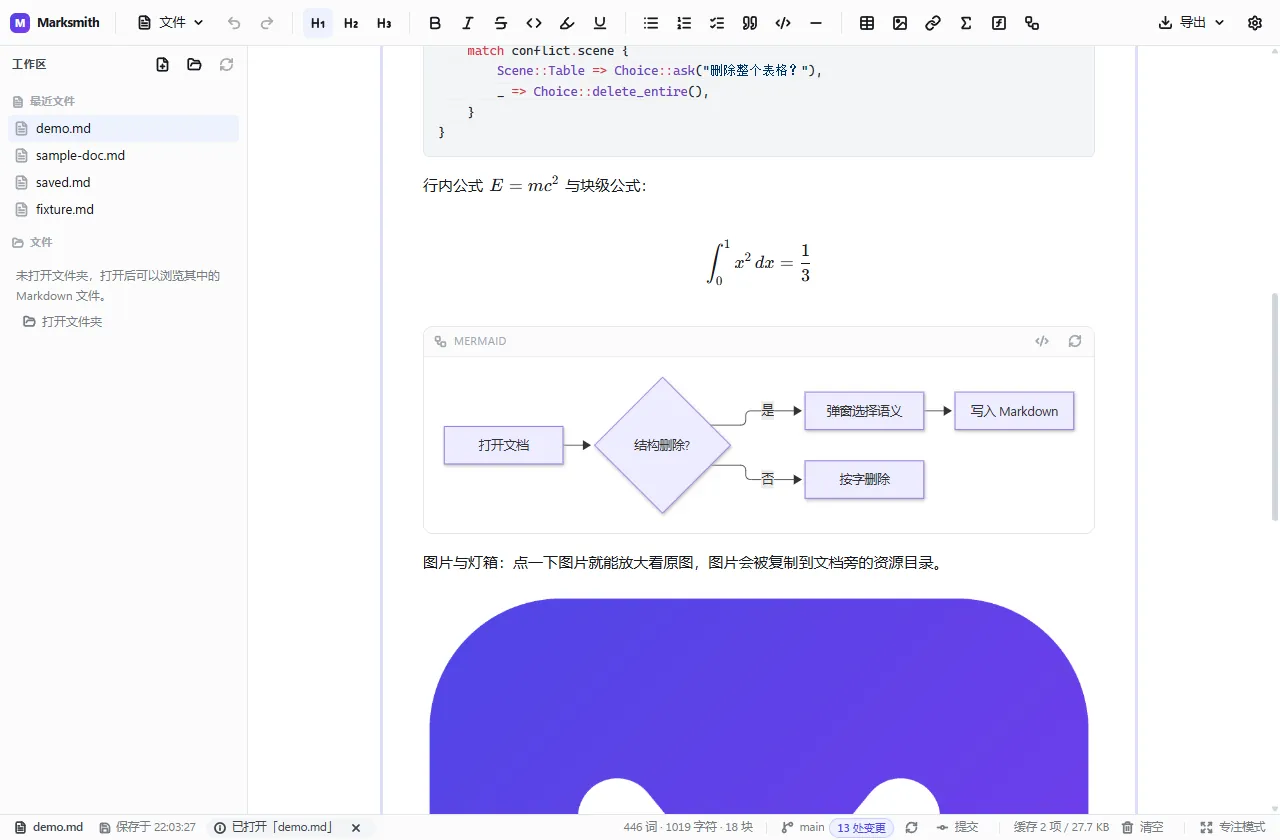
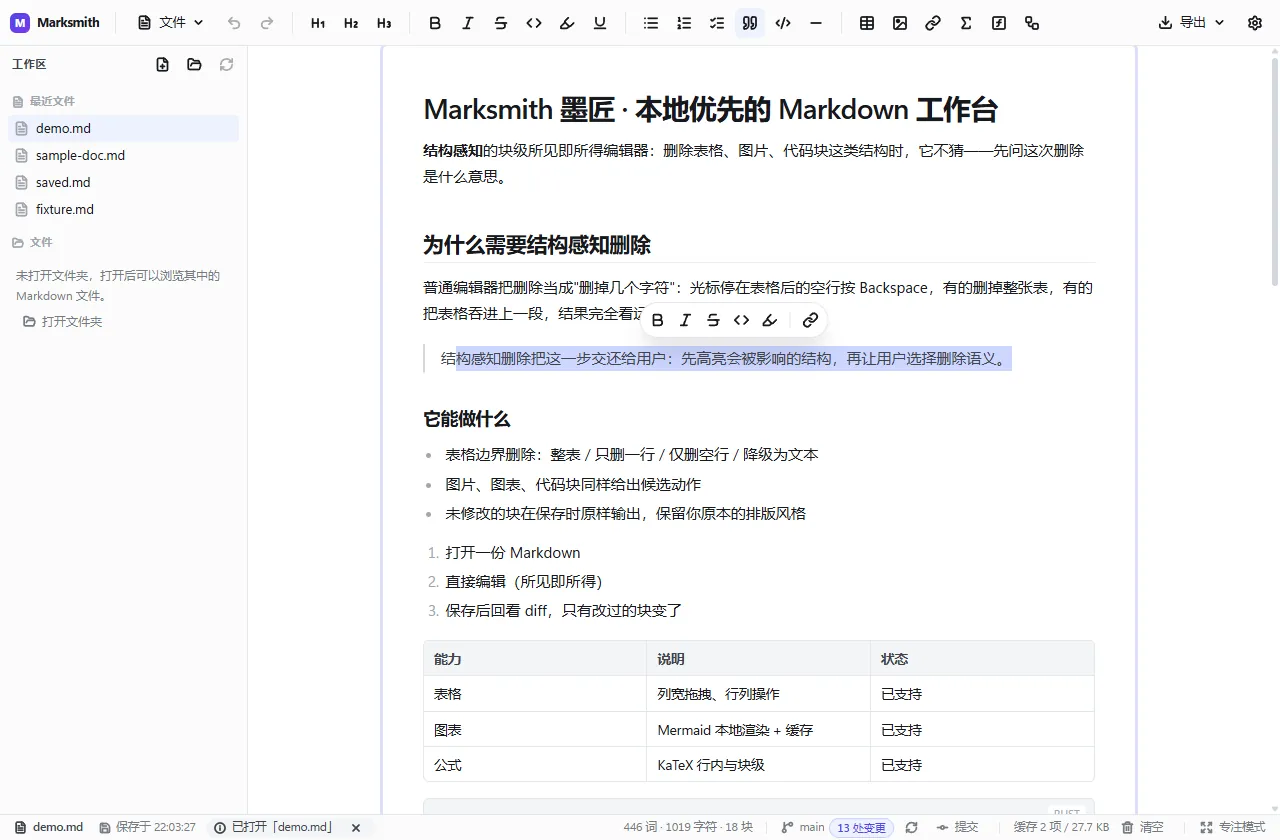
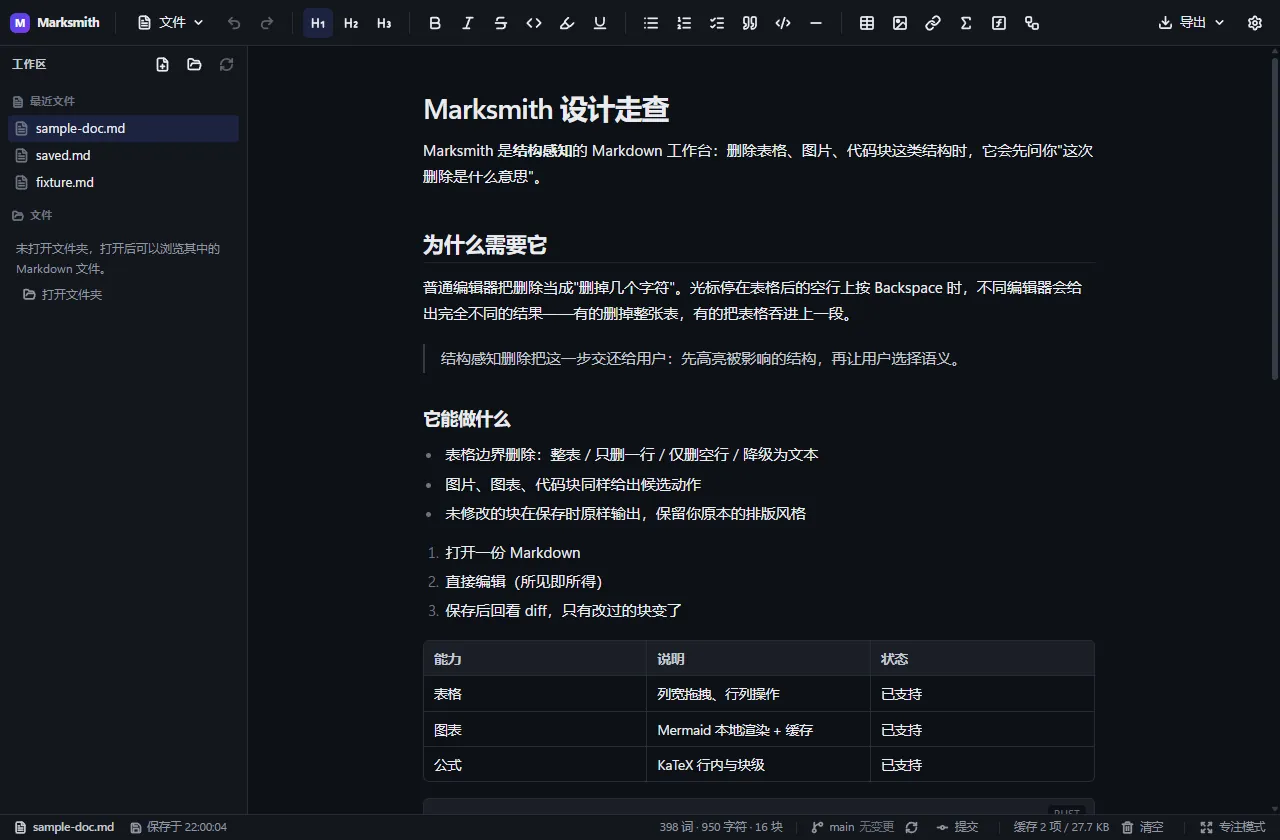
它把编辑区做成块级所见即所得:表格、任务列表、公式、Mermaid 图都直接渲染;同时保证「没动过的块原样保留」——不会因为你打开过一次就把整篇文档重排。
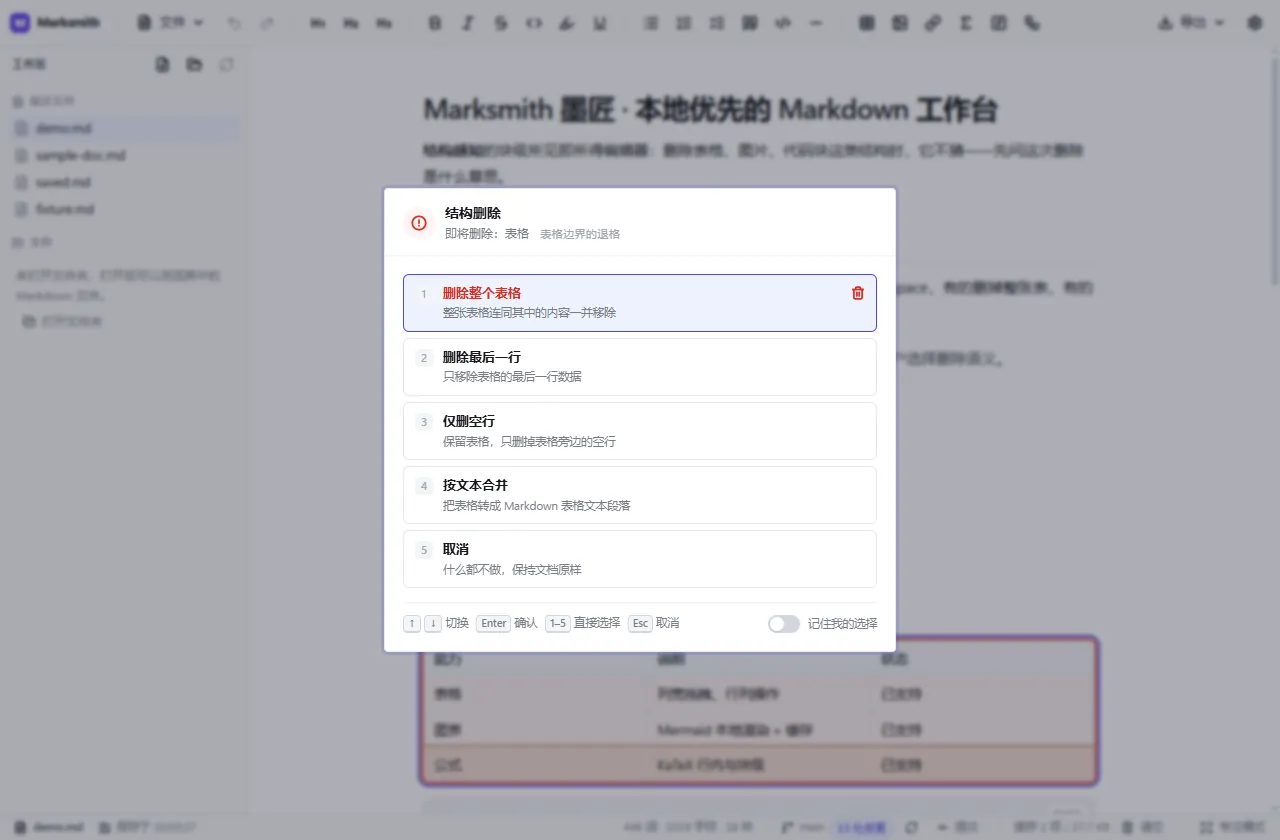
最有意思的一处是删除意图解析器:在结构边界按退格或 Delete 时它会停下来问你「要删字符、删整块,还是只拆结构」,把光标级删除这件事讲清楚,而不是让用户猜。
数据都在本机:文档是你自己的文件,图表渲染有本地缓存,Git 集成走本机命令行;目前只提供 Windows 安装包。
核心能力
- 关窗不丢数据:点 X 时弹「保存并关闭 / 不保存并关闭 / 继续编辑」三选一,写盘失败就留在窗口里说明原因(0.4.1 修掉了「点 X 关不掉程序」)
- 删除意图解析器:在表格 / 列表 / 代码块 / 图片等结构边界按 Backspace、Delete 时,弹窗让你选「删什么语义」,而不是闷头删字符
- Markdown 往返保真:没有改动的块逐字节保留原始源码,只有改动块重新序列化
- 结构还原:被「按文本合并」降级成源码的表格 / 图表 / 代码块 / 公式,可以在源码上右键还原回结构(0.4.0 补全了代码块裸源码与「段里夹着源码」两条路径)
- 块级所见即所得(TipTap 3 + ProseMirror):标题、列表、任务、表格、公式直接在编辑区渲染
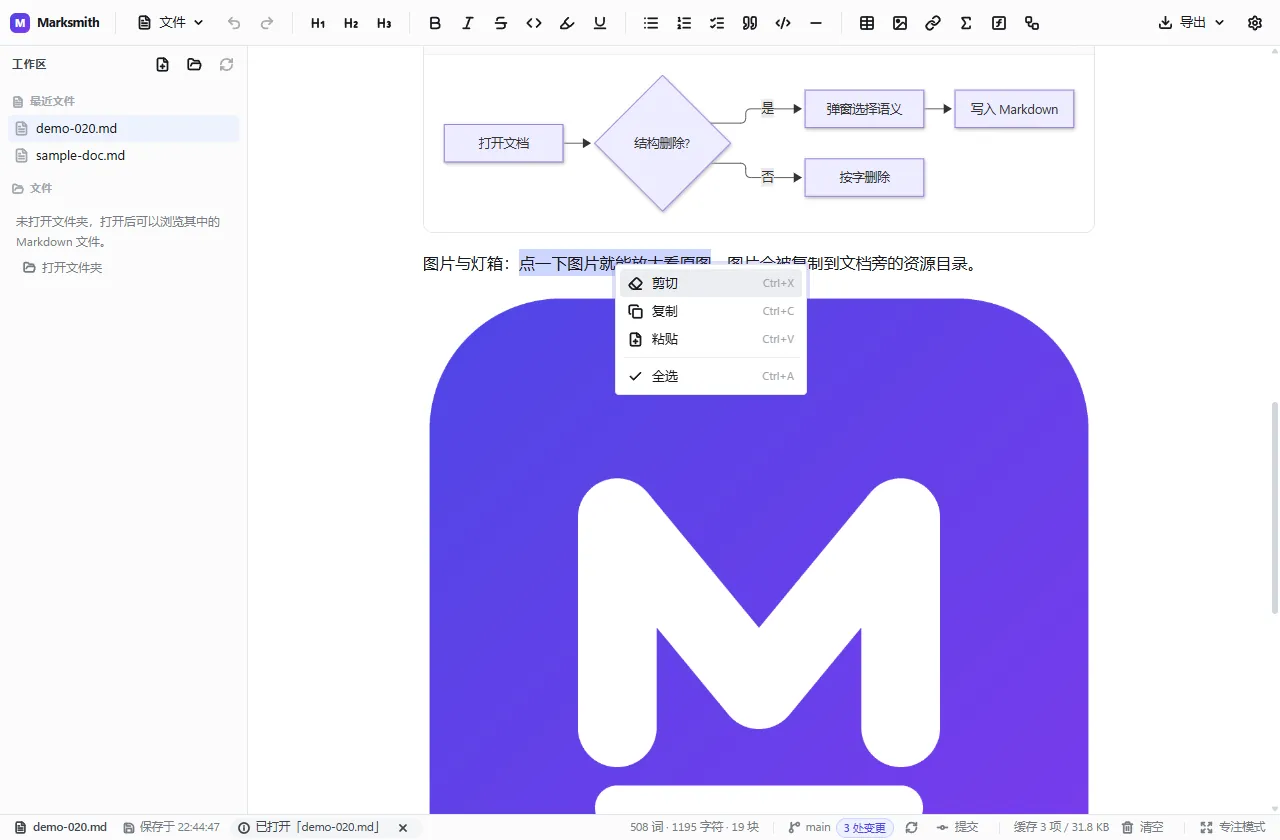
- Mermaid 本地渲染 + Rust 磁盘缓存(按 内容哈希+主题 缓存),带防抖、超时与错误回退
- 图片:原始清晰度显示、点击进灯箱(滚轮 10%–1000% 缩放、可拖拽平移),粘贴/拖放的内容按内容寻址落盘
- 导出:单文件 HTML(内联 CSS 与 SVG)与 PDF(调用本机 Edge/Chrome 无头打印)
- Git 集成走命令行:状态、分支、领先/落后、变更列表、diff 与提交
- Tauri 2 打包,安装包 10–20 MB 量级,内存占用远低于 Electron 方案
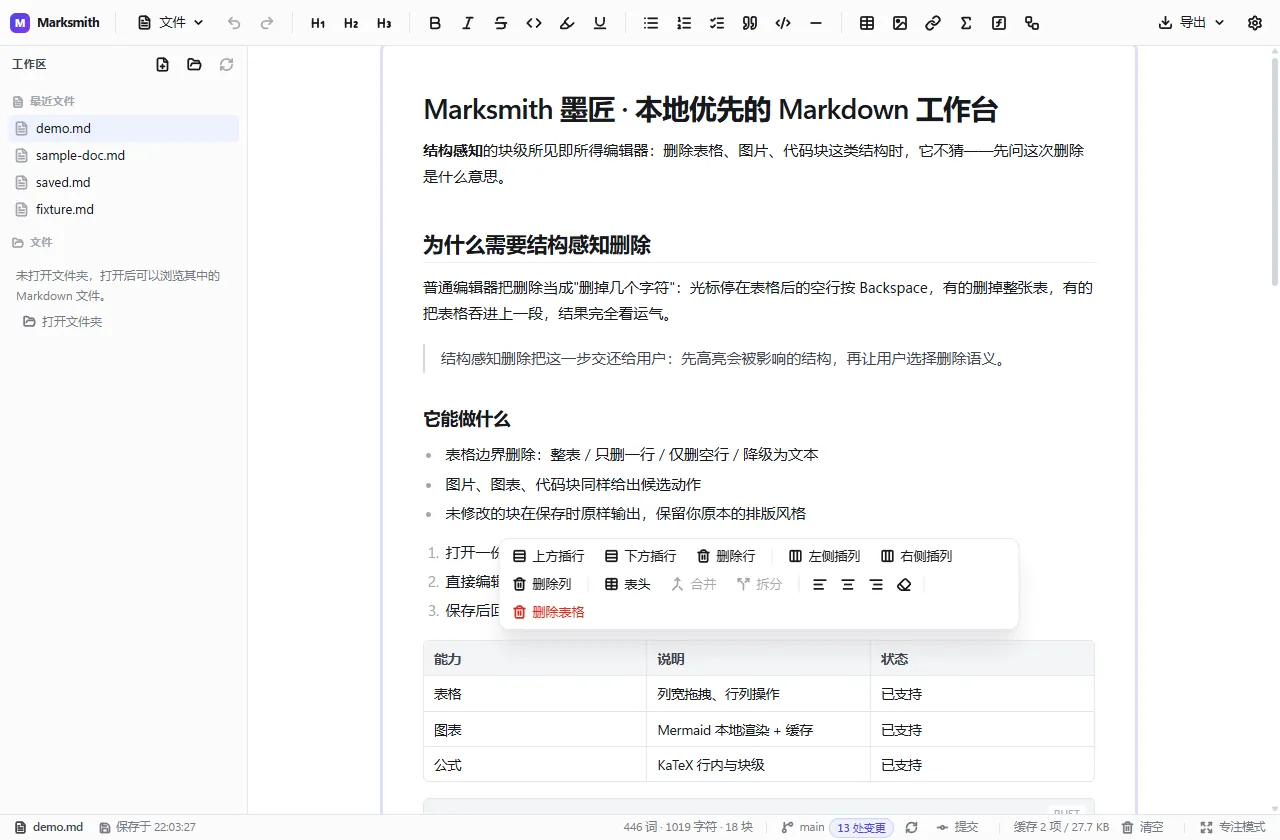
- 自绘右键菜单:链接 / 图片 / 图表 / 公式 / 表格 / 文本各有专属动作,并屏蔽 WebView2 的原生菜单(输入框里仍保留系统菜单)
- 最近文件:侧栏列最近 5 个,「更多最近文件」窗口可按文件名 / 路径筛选、打开、单条移除与清空
- 浮层会自己找位置:气泡菜单与表格菜单贴边时先翻转、再夹进视口,不会跑到屏幕外(有单元测试)
- 打开项目 / 文档后不再闪命令行黑框:git / mmdc / headless 浏览器等子进程统一加 CREATE_NO_WINDOW(0.4.2)
界面截图
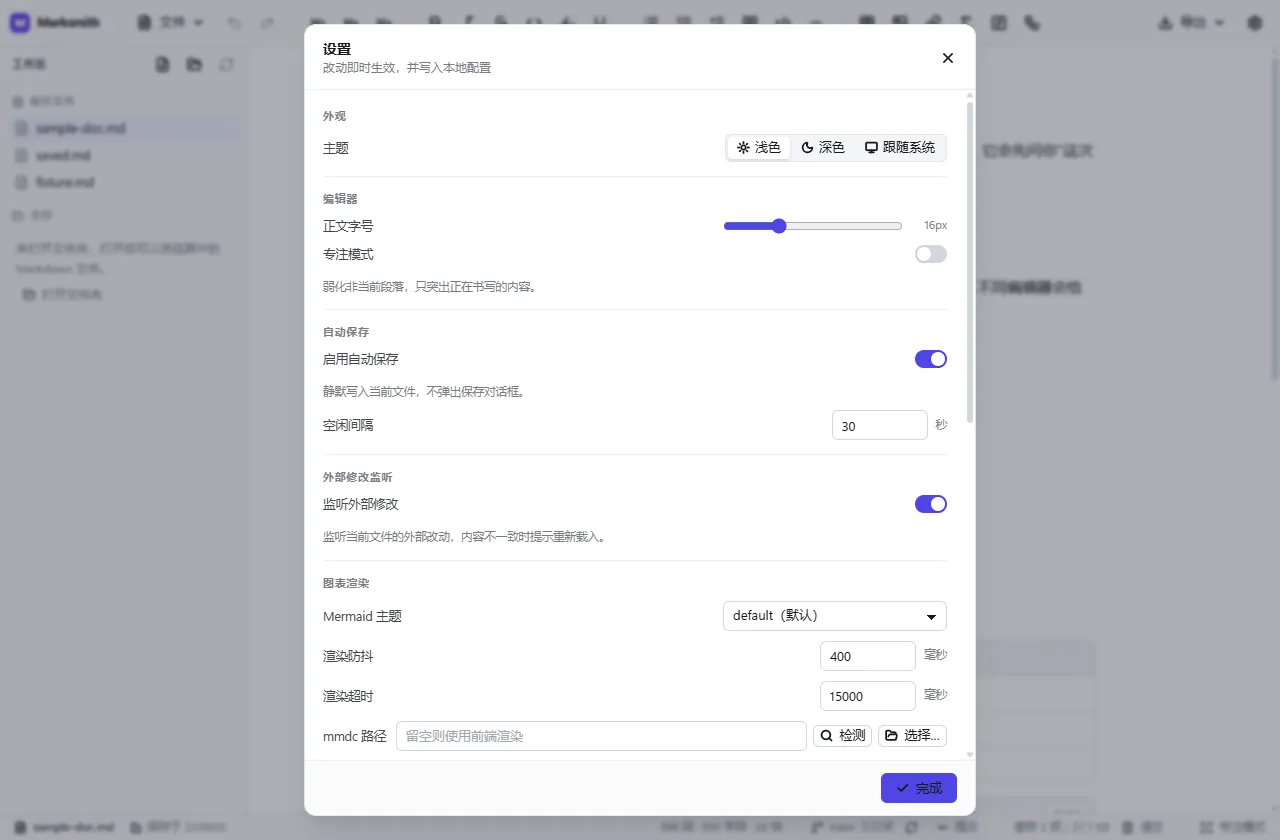
点击任意截图可放大查看;截图都是本机真实运行程序后截的。

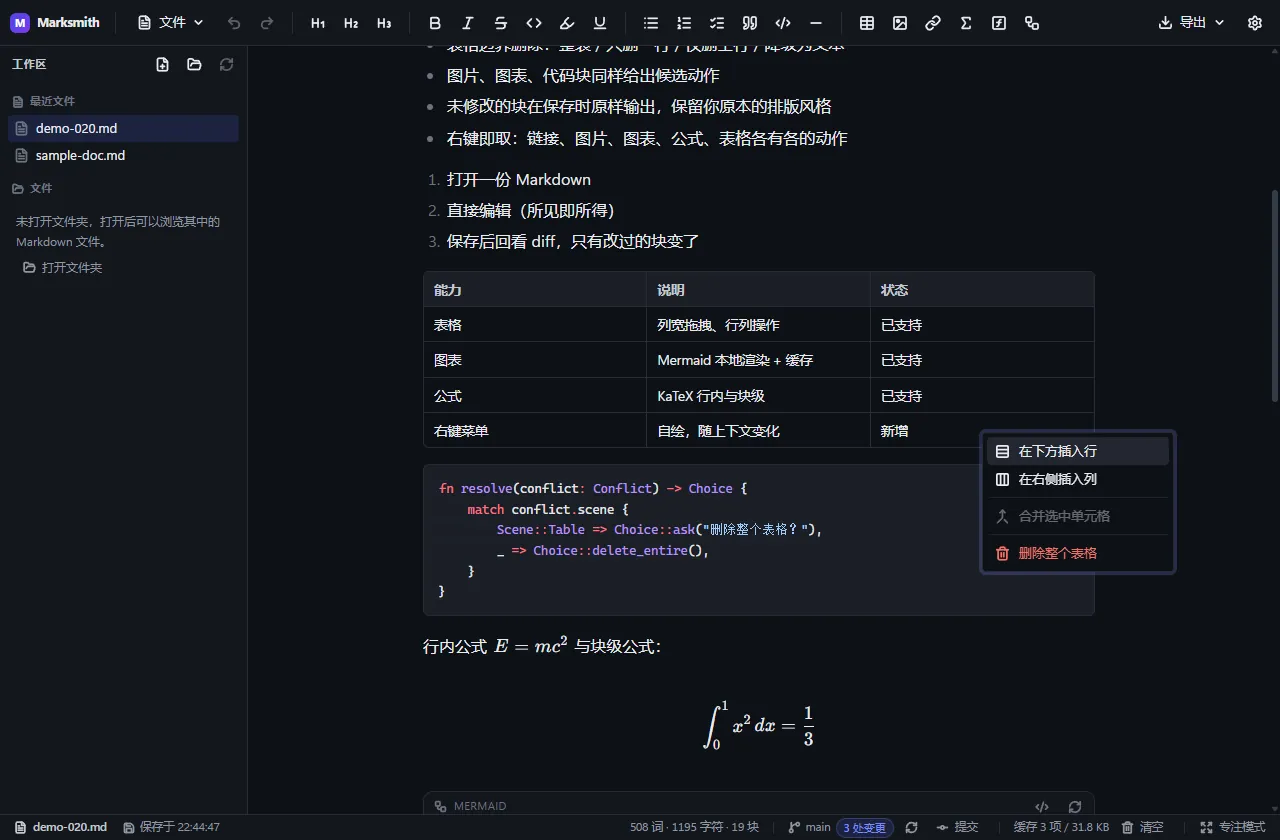
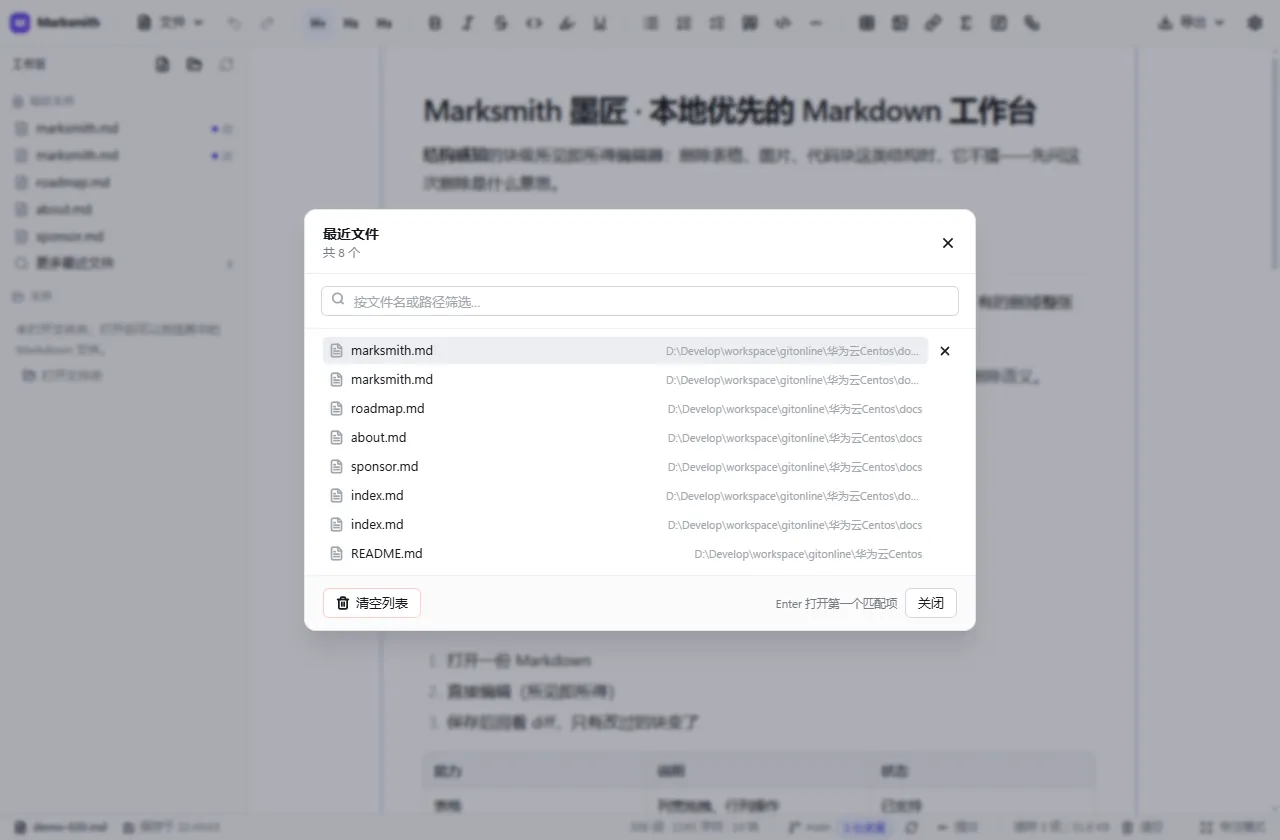
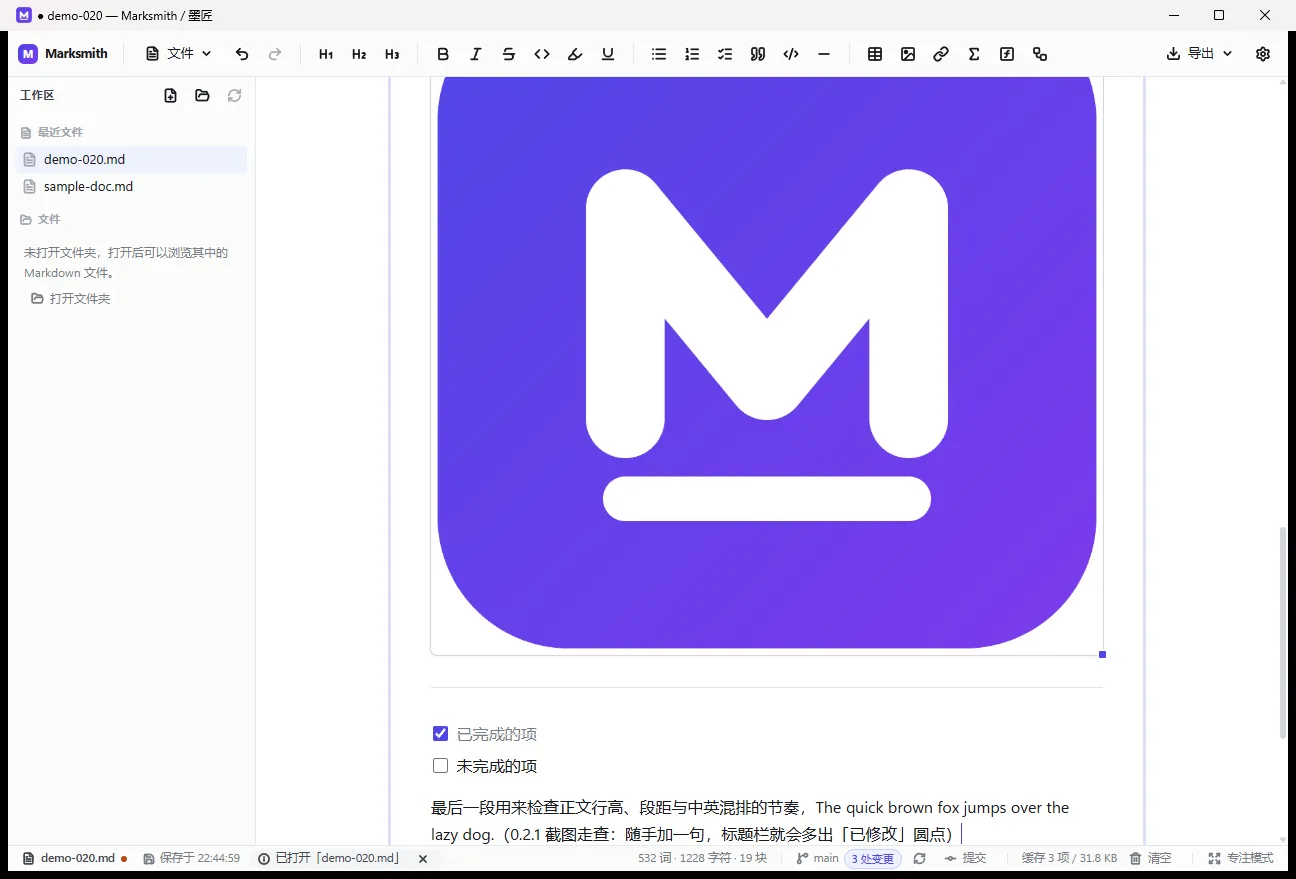
关于截图
截图都是在本机真实运行的(0.1.0 那批是 Tauri debug 构建 + 应用默认窗口 1280×840;0.2.x 那批走仓库自带 CDP 走查脚本,真实鼠标/键盘事件驱动):删除意图对话框由真实退格按键在表格边界触发;Git 面板那张因为当时面板里打开的是本站仓库、与项目页无关,未收录。
下载
- Marksmith_0.4.2_x64-setup.exe —— 6.5 MB,Windows 10/11 安装包(NSIS,当前用户安装,带 .md/.markdown 文件关联);未签名,首次运行可能被 SmartScreen 拦一下(更多信息 → 仍要运行)|SHA256 eafa6d98359e57cbf0819d901d79780a716ab76fb0334b837fc732104ecf6892
发版记录
- v0.4.2(2026-10-20)—— 详见发版信息。